DataStern in Claude nutzen
- Art der Verbindung:
- Sie fügen DataStern selbst hinzu. Im Verzeichnis von Claude ist es noch nicht.
- Sie brauchen:
- ein DataStern-Konto mit mindestens einer verbundenen Wissensbasis und ein beliebiger Claude-Tarif. Claude Free erlaubt einen eigenen Connector. Bei Team und Enterprise fügt ihn zuerst ein Organisationsinhaber hinzu.
Menüs und Schaltflächen sind so benannt, wie sie in der englischen Oberfläche heißen und auf den Bildern zu sehen sind.
Schritt 1: DataStern hinzufügen.
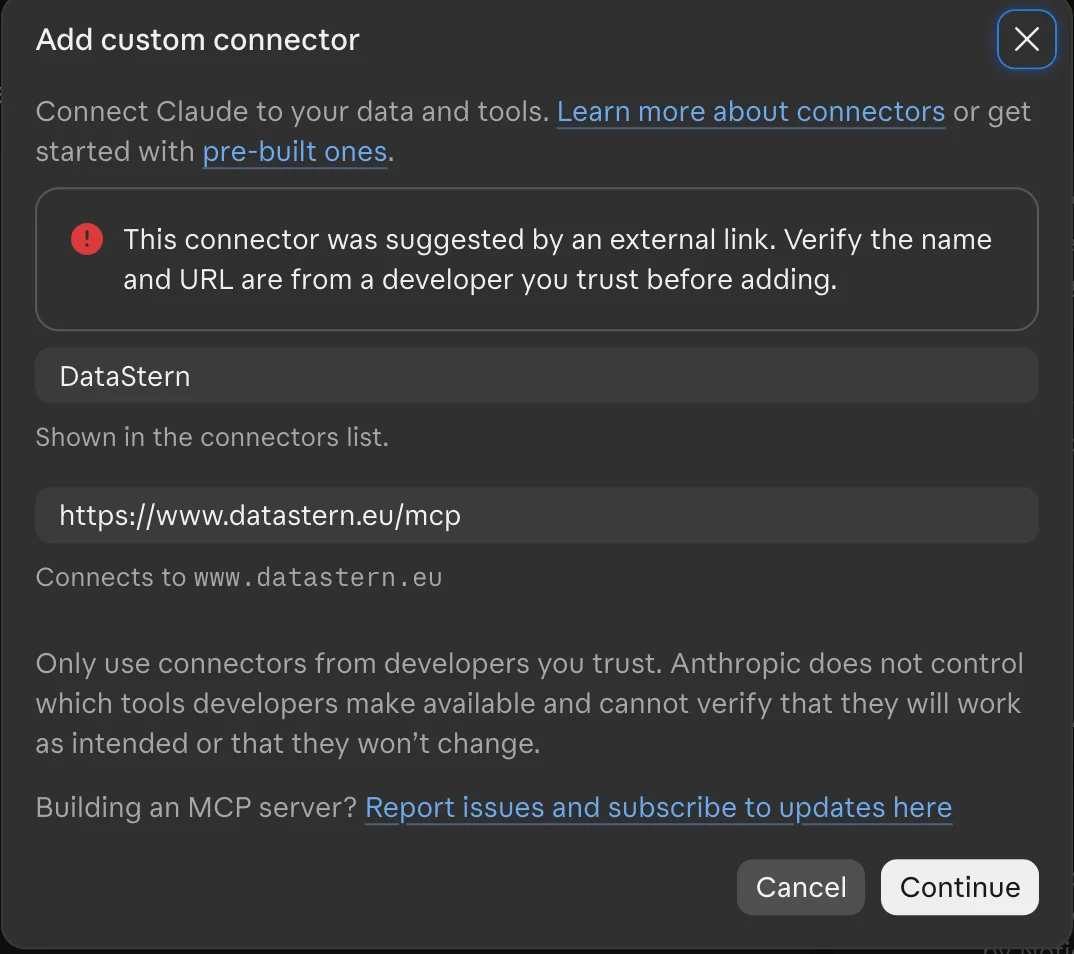
Wählen Sie „Zu Claude hinzufügen“: Claude öffnet Add custom connector mit dem Namen DataStern und https://www.datastern.eu/mcp bereits eingetragen. Claude warnt, dass der Link von außen kommt; prüfen Sie die Adresse und wählen Sie Continue. Von Hand: Öffnen Sie in Claude Customize, dann Connectors, wählen Sie Add und fügen Sie die Adresse ein.
Schritt 2: Verbinden und in DataStern erlauben.
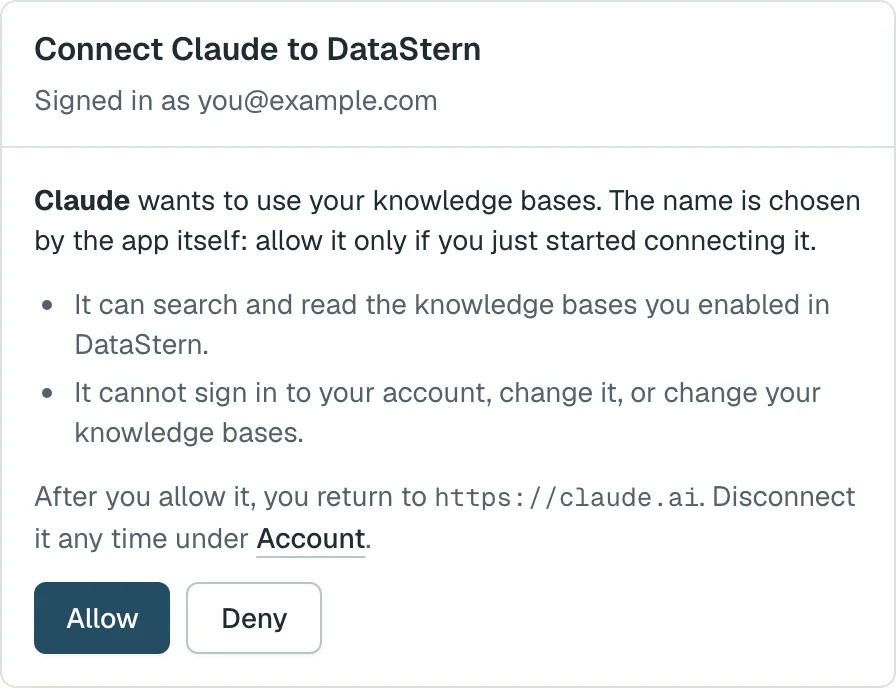
Wählen Sie Connect neben DataStern. DataStern öffnet sich: Melden Sie sich an oder erstellen Sie ein Konto, falls Sie noch keines haben, und wählen Sie dann Erlauben. Sie kehren zu Claude zurück.
Schritt 3: Claude DataStern ohne Rückfrage nutzen lassen.
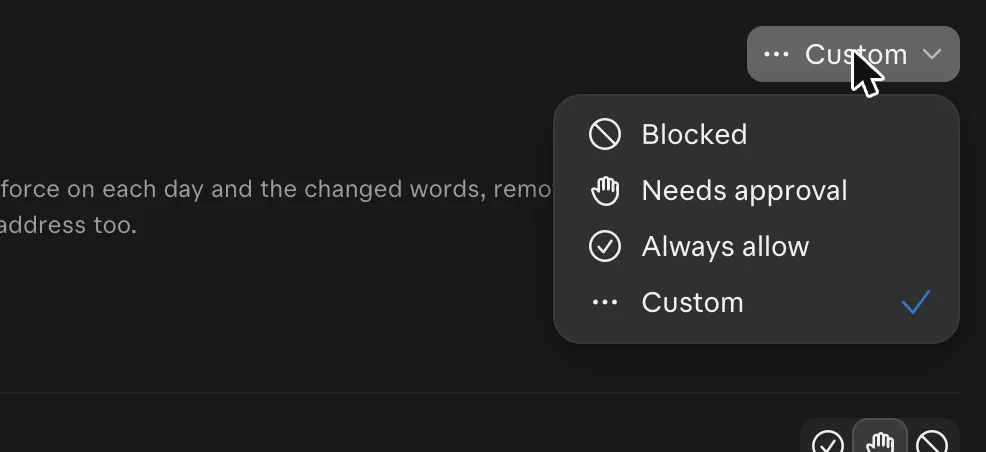
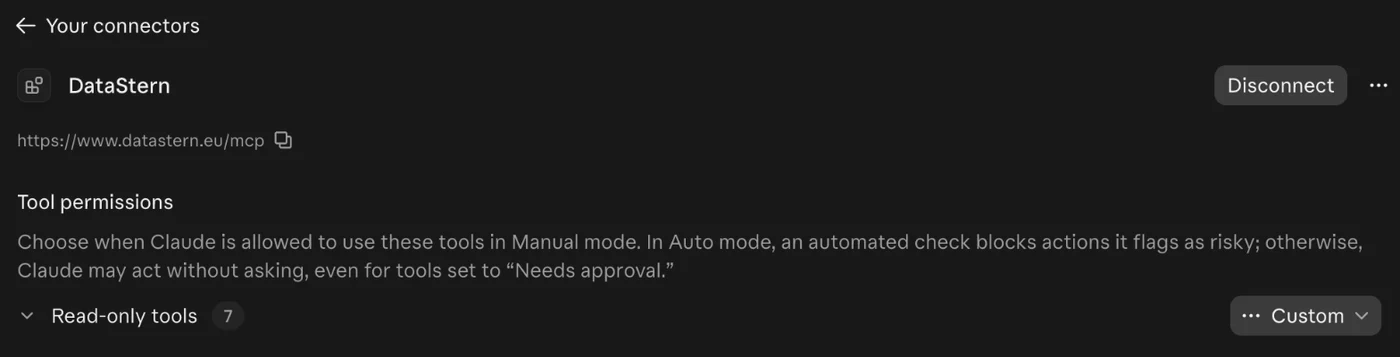
Öffnen Sie unter Customize, Connectors den Eintrag DataStern und stellen Sie Read-only tools auf Always allow. Sonst fragt Claude vor jeder Suche nach. Alle sieben DataStern-Werkzeuge lesen nur.
Schritt 4: Prüfen, dass DataStern im Chat eingeschaltet ist.
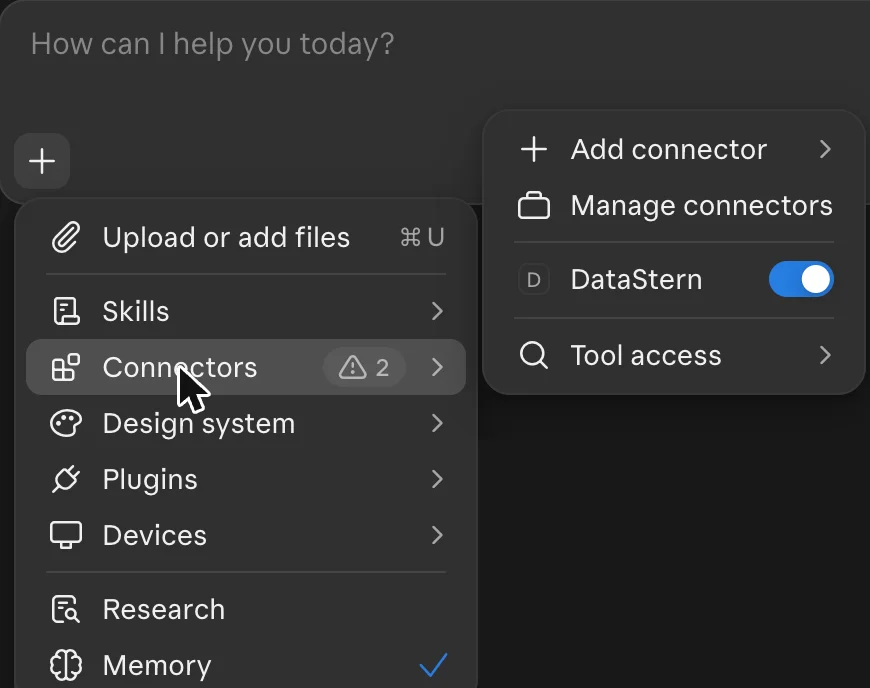
Wählen Sie in einem Chat + unter dem Eingabefeld, dann Connectors: DataStern sollte eingeschaltet sein.
Schritt 5: Die erste Frage stellen.
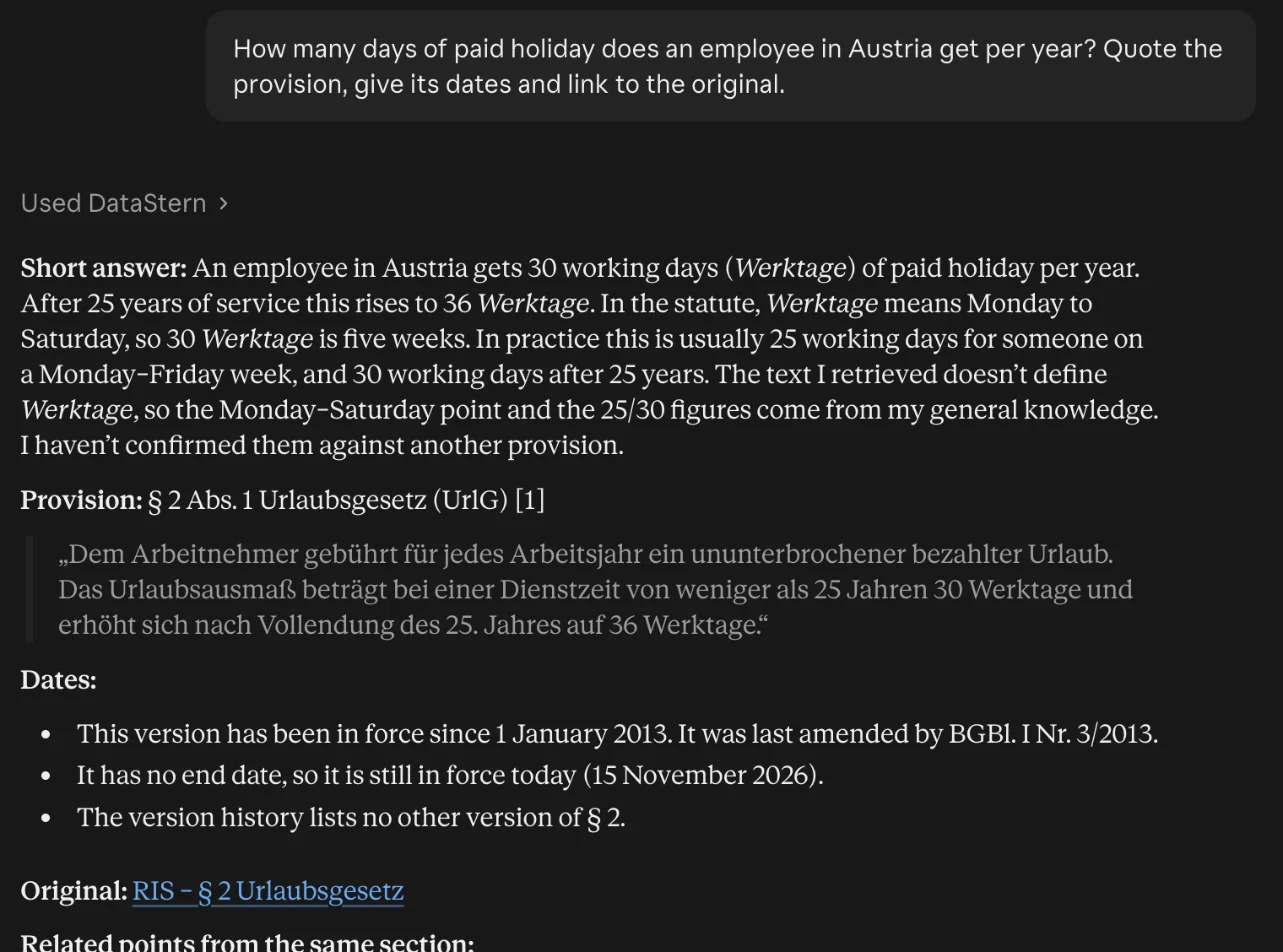
Wenn Claude fragt, ob es ein DataStern-Werkzeug nutzen darf, wählen Sie Allow once oder Always allow.
Wenn etwas nicht funktioniert
- Claude meldet, dass es einen Connector mit dieser URL schon gibt.
- DataStern ist bereits hinzugefügt. Öffnen Sie Customize, dann Connectors, und nutzen Sie ihn dort.
- Claude fragt vor jeder Suche nach.
- Stellen Sie die Werkzeuge von DataStern, die nur lesen, auf Always allow (Schritt 3).
- Die Antwort kommt aus dem Web, nicht aus DataStern.
- Wählen Sie + unter dem Eingabefeld, dann Connectors, und schalten Sie DataStern ein.
- DataStern meldet, dass keine Wissensbasis verbunden ist.
- Verbinden Sie in DataStern unter Wissensbasen eine, und fragen Sie dann erneut.
Die Menüs von Claude können sich ändern. Zuletzt geprüft am 15. Nov. 2026.
Antwort an der Quelle prüfen
- Fundstelle suchen. Lassen Sie sich von Ihrem Assistenten das Gesetz oder Dokument, die Bestimmung, die zitierte Stelle und, wenn vorhanden, den Link zur Quelle zeigen.
- Original öffnen. Folgen Sie dem Link zur Quelle. Vergleichen Sie das Zitat mit dem amtlichen Text und lesen Sie die umliegenden Bestimmungen.
- Datum und Geltungsbereich prüfen. Prüfen Sie bei Gesetzen, welche Fassung für Ihre Frage gilt. Eine gefundene Stelle beweist nicht, dass alle einschlägigen Regeln oder Änderungen durchsucht wurden.
DataStern liefert Material zum Nachschlagen, keine Rechts- oder Steuerberatung. Ihr Assistent kann Fehler machen, auch wenn er eine Quelle zitiert.
Wenn die Quelle fehlt oder das Ergebnis nicht passt
Fragen Sie nach der genauen Bestimmung und dem maßgeblichen Datum oder grenzen Sie die Frage auf ein Gesetz ein. Fehlt ein Link zur Quelle, suchen Sie die zitierte Bestimmung im System der amtlichen Veröffentlichung. Liegen Datum oder Thema außerhalb der Sammlung, ist ein leeres Ergebnis oder eine Ablehnung kein Beweis, dass es keine Regel gibt.
Support
Funktioniert etwas nicht, oder haben Sie eine Frage zu DataStern in Claude? Schreiben Sie an support@datastern.eu.